目录
Synergy 3 指南:从安装到使用
Synergy 是一款强大的软件 KVM(键盘、视频、鼠标)工具,允许您使用一套物理键盘和鼠标无缝控制多台电脑,并支持跨设备剪贴板共享。
1. 软件概况与准备
Synergy 3 是该系列的最新版本,极大地简化了配置流程,让多设备协同办公变得更加容易。
- 官方下载地址:https://symless.com/synergy/download
- 支持的操作系统:Windows、macOS、Linux (Ubuntu, Debian, Fedora, CentOS 等)
- 通用激活码:
7B76313B70726F3BE5BDAC20E585B33B313B7A7A39323735313040676D61696C2E636F6D3B3B3B7D - 网络要求:所有需要联动的电脑必须连接在同一个局域网(同一个 Wi-Fi 或有线网络)下。
2. 安装与激活步骤 (以 Windows 为例)
注:macOS 和 Linux 的安装逻辑基本相同,只需下载对应系统的安装包即可。
第一步:下载并运行安装程序
- 访问上方提供的下载链接,下载适用于您系统的安装包(Windows 系统为
.msi格式)。 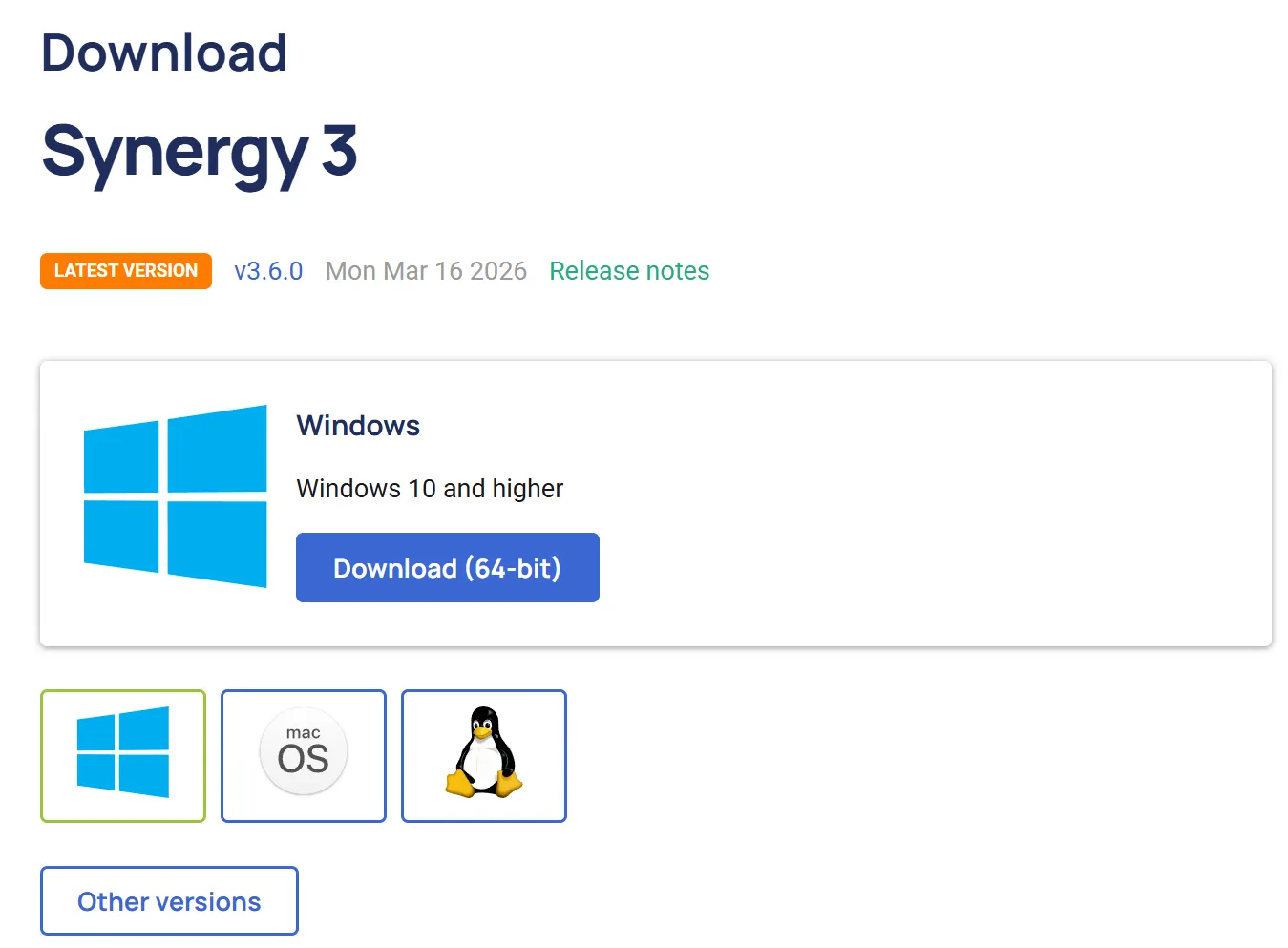
- 双击下载的
.msi文件开始安装。 - 如果系统弹出用户账户控制(UAC)提示“是否允许此应用对你的设备进行更改?”,请点击“是”。
第二步:激活 Synergy 3
- 安装完成后,打开 Synergy 软件,点击界面上的 “Continue with Synergy”。
- 在弹出的激活或登录界面中,找到输入序列号/激活码(Serial Key)的选项。
- 将上方提供的通用激活码完整复制并粘贴进去,完成激活。
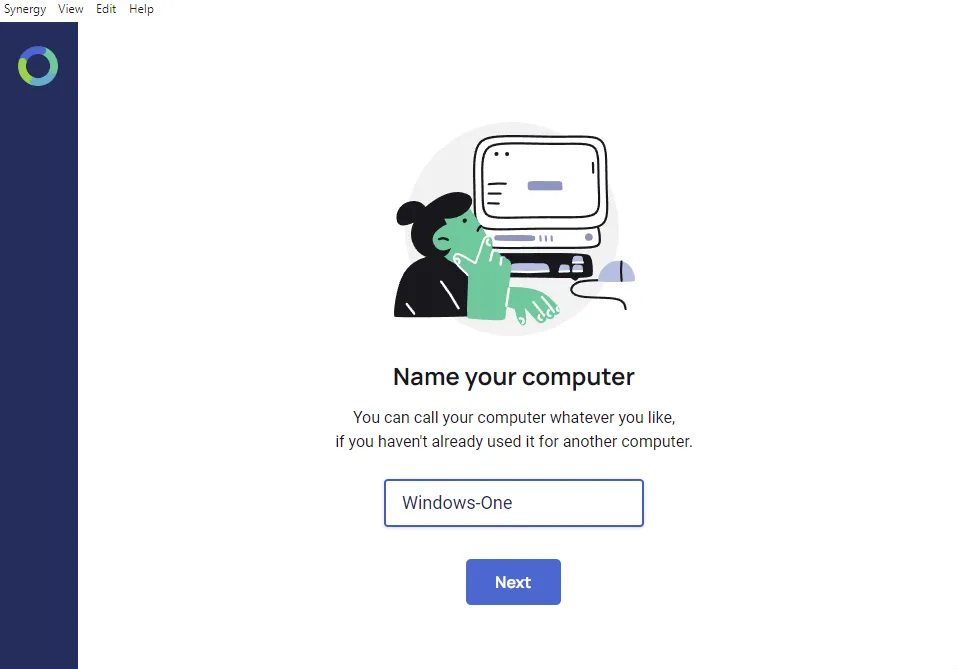
第三步:为电脑命名
- 激活成功后,系统会要求您为当前电脑设置一个名称(例如:
Windows-Main或MacBook-Pro)。 - 注意:名称只能包含字母、数字、连字符(
-)或下划线(_),不能包含空格或特殊中文字符。 - 点击下一步,完成初始设定。
第四步:在其他电脑上重复此操作
- 在您想要控制的所有其他电脑上,重复上述的下载、安装、输入激活码和命名的步骤。
3. 配置与使用 Synergy 3
当所有电脑都安装并激活了 Synergy 3 之后,就可以开始配置设备的联动了。
1. 确定主控机与被控机
- 主控机(Server):直接连接着您实际要使用的物理键盘和鼠标的电脑。
- 被控机(Client):没有连接键盘鼠标,准备通过网络被主控机控制的电脑。
2. 布局与连接
- 在主控机上打开 Synergy。得益于 Synergy 3 的自动发现功能,在同一个局域网下,软件会自动检测到其他已安装 Synergy 的电脑。
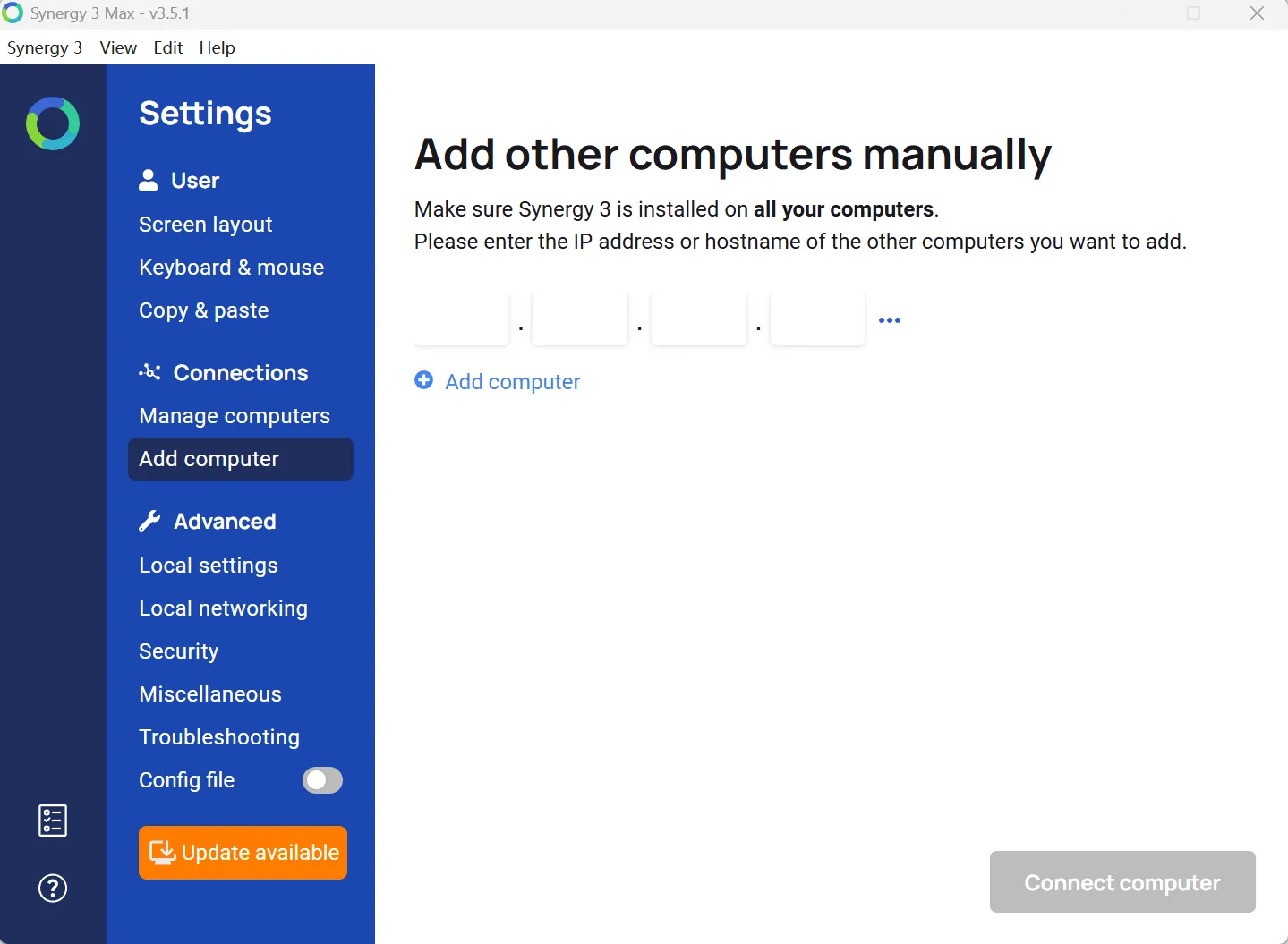
- 如果无法发现你的另外一台电脑则在 Add computer 里输入你另外一台电脑的ip进行添加
- 在软件的图形化界面中,您会看到代表各个电脑的显示器图标。
- 拖拽布局:根据您桌面上显示器的实际物理摆放位置(例如笔记本在左边,台式机屏幕在右边),将电脑图标拖拽到相应的位置。
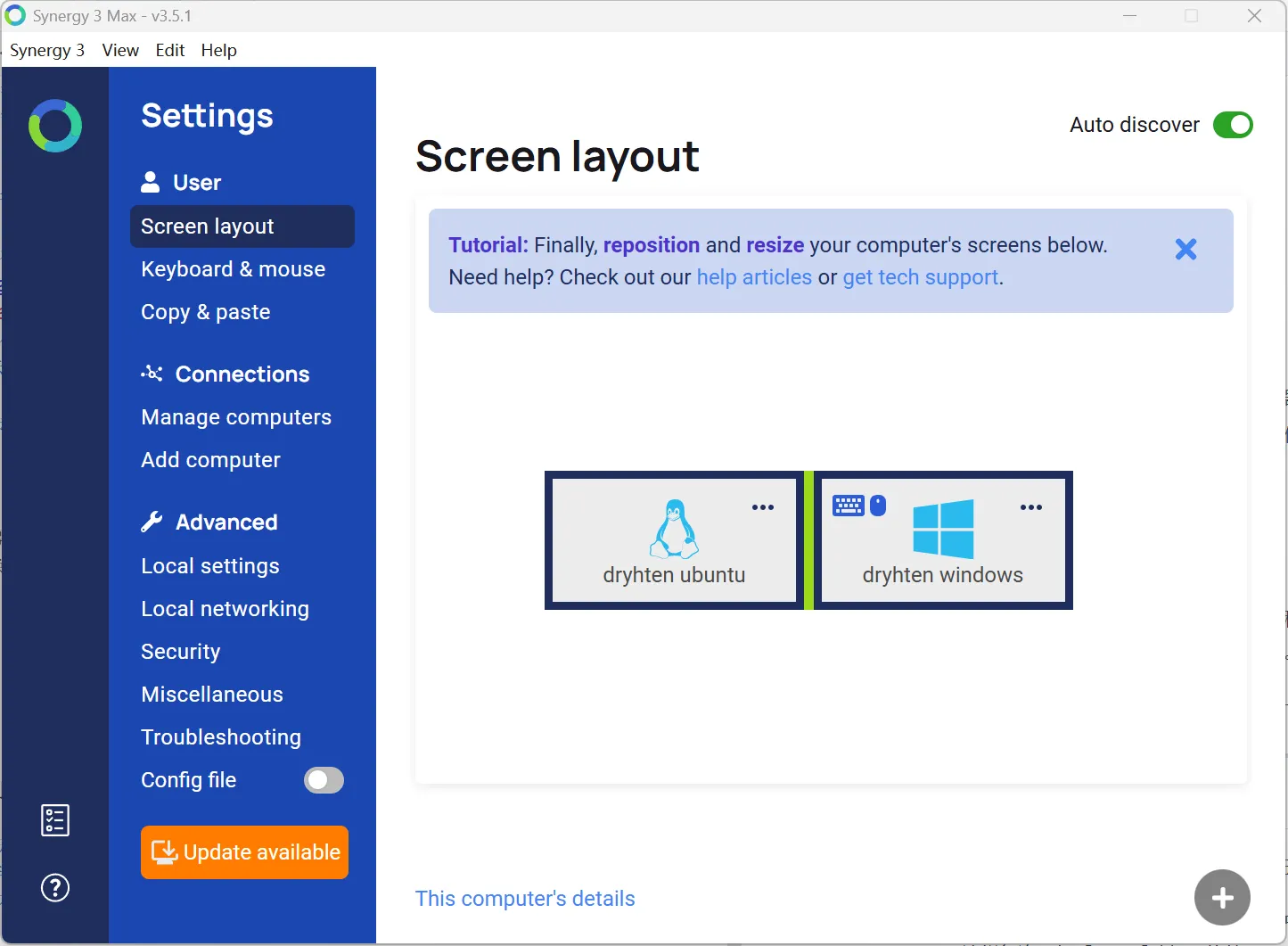
- 确认连接后,两台电脑即可建立联动。
3. 开始使用
配置完成后,您只需将鼠标指针向屏幕边缘(例如右边缘)移动,鼠标就会“穿透”当前屏幕,直接进入另一台电脑的屏幕中。此时您的键盘输入也会自动切换到鼠标所在的电脑。
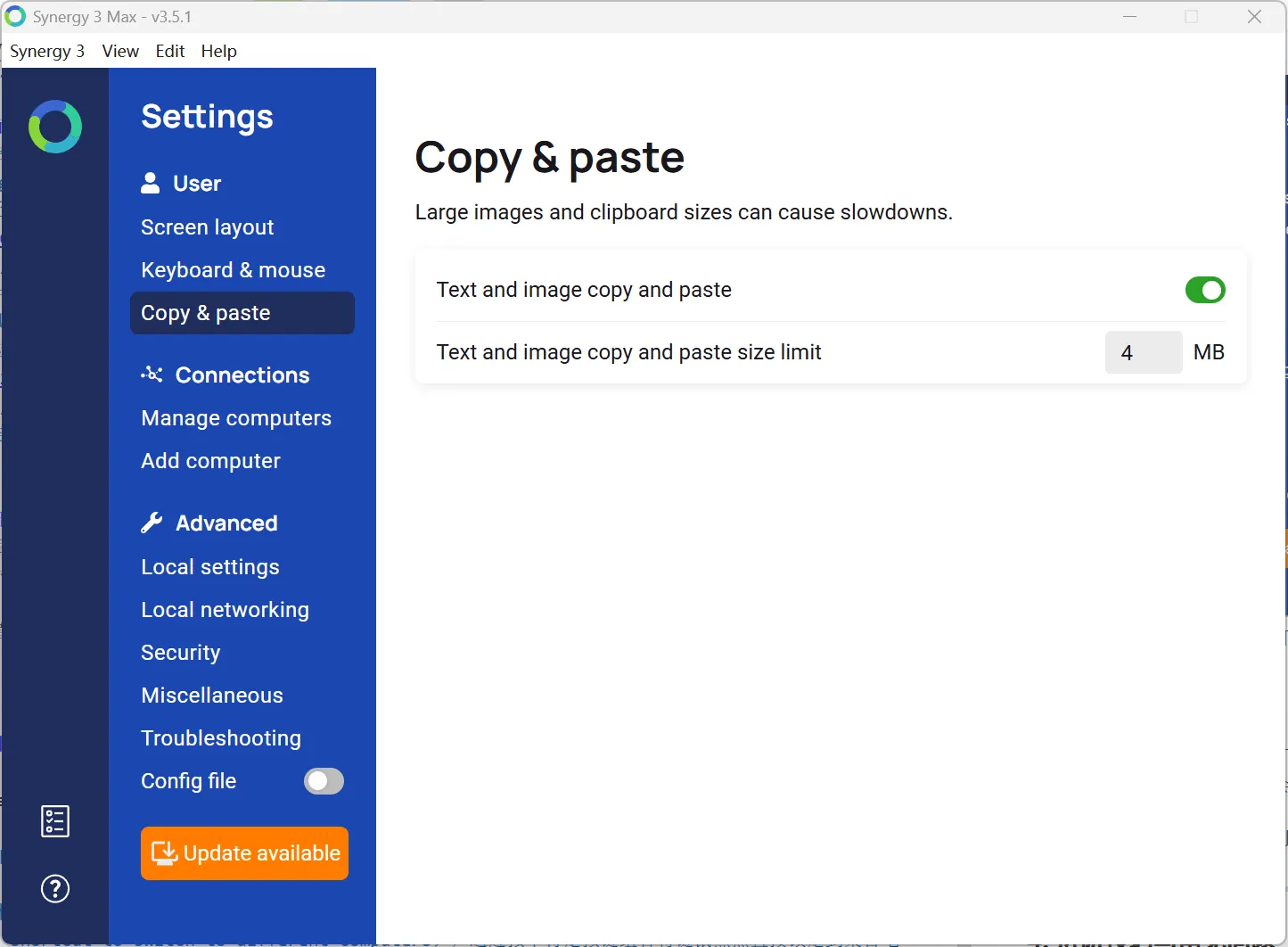 您还可以直接在一台电脑上复制文本,然后将鼠标移动到另一台电脑上进行粘贴,实现跨设备剪贴板共享。
4. 进阶技巧与常见问题
根据 Synergy 官方使用文档,这里列出几个常用的进阶技巧:
- 开机自启动:为了保证体验的无缝感,建议在软件设置中开启“开机自启动(Automatically run Synergy on start-up)”。这样每次开机后无需手动打开软件即可直接跨屏操作。
- 添加快捷键切换屏幕:如果您不喜欢用鼠标划过屏幕边缘来切换控制权,可以在设置中配置快捷键(Add a keyboard shortcut to switch to different computers),通过按下特定按键组合将键鼠焦点直接锁定到某台电脑。
- 锁定鼠标指针(Lock Cursor):如果您在玩全屏游戏,可以设置一个快捷键将鼠标临时锁定在当前屏幕内,防止游戏激烈操作时鼠标意外滑出到另一台电脑。
- 防火墙问题:如果电脑互相无法发现,请检查各台电脑的 Windows 防火墙或杀毒软件,确保 Synergy 被允许通过局域网通信(Synergy 默认使用
24800端口)。 - Ubuntu粘贴板问题:请在在系统开机时的账号登录界面点击你的账户,然后在右下角设置里切换到Ubuntu on Xorg。
本文作者:Dryhten
本文链接:
版权声明:本博客所有文章除特别声明外,均采用 BY-NC-SA 许可协议。转载请注明出处!
目录